En el ámbito de la edición de imágenes digitales, Adobe Photoshop se erige como un gigante colosal, que ofrece una gran cantidad de herramientas que capacitan a los usuarios para transformar imágenes ordinarias en obras maestras visuales extraordinarias. Entre estas herramientas, la herramienta de borrador de fondo en el panel Capas tiene un lugar especial, lo que permite la eliminación precisa de fondos con delicadeza y eficiencia. Como proveedor de paneles PS de alta calidad, he sido testigo de primera mano cómo esta herramienta, combinada con nuestros productos, puede elevar el proceso creativo a nuevas alturas.
Comprender la herramienta de borrador de fondo
La herramienta de borrador de fondo es una característica poderosa dentro del panel de capas de Photoshop, diseñada para borrar selectivamente partes del fondo de una imagen mientras preserva los elementos de primer plano. Funciona probando el color de fondo y luego borrando píxeles de ese color mientras pinta sobre ellos. Esta herramienta ofrece un alto grado de control, lo que permite a los usuarios ajustar la configuración, como el tamaño del pincel, la tolerancia de la gama de colores que se borrará y los límites de la operación de borrado.
Una de las ventajas clave de la herramienta de borrador de fondo es su capacidad para crear un fondo transparente. Esto es particularmente útil para diseñadores gráficos, fotógrafos e ilustradores que necesitan aislar sujetos de sus orígenes para varios proyectos, como crear imágenes de productos para sitios web de comercio electrónico, diseñar materiales promocionales o integrar elementos en diferentes composiciones.
Cómo funciona la herramienta de borrador de fondo
Cuando selecciona la herramienta de borrador de fondo en la barra de herramientas en Photoshop, notará un conjunto de opciones en la barra de opciones en la parte superior de la pantalla. El primer paso es elegir un método de muestreo. Hay tres modos de muestreo disponibles: "Continuo", "Once" y "Background Swatch".
- Muestreo continuo: En este modo, la herramienta muestra continuamente el color debajo del centro del pincel mientras pinta. Esto es útil cuando el color de fondo varía en toda la imagen, ya que permite que la herramienta se adapte a diferentes tonos.
- Una vez muestreo: Con este modo, hace clic en un color de fondo específico, y la herramienta solo borrará los píxeles que coinciden con ese color. Esto es ideal cuando el fondo tiene un color consistente.
- Muestreo de muestras de fondo: Aquí, selecciona un color de fondo en el panel de muestras, y la herramienta borra los píxeles que coinciden con ese color.
La siguiente configuración importante es la tolerancia. La tolerancia determina el rango de colores que se considerarán una coincidencia para el color muestreado. Una baja tolerancia solo borrará los colores que están muy cerca del color muestreado, mientras que una alta tolerancia borrará una gama más amplia de colores.
La opción de límites también juega un papel crucial. Puede elegir entre "discontecio", "contiguo" y "encontrar bordes". "Descontingo" borra todos los píxeles que coinciden con el color muestreado, independientemente de su ubicación. "Contiguo" solo borra los píxeles que están adyacentes entre sí y coinciden con el color muestreado. "Find Bords" está diseñado para preservar los bordes de los objetos de primer plano mientras borra el fondo, lo que resulta en un recorte más preciso.


Aplicaciones de la herramienta de borrador de fondo
Las aplicaciones de la herramienta de borrador de fondo son vastas y diversas. En el campo de la fotografía de productos, por ejemplo, se utiliza para eliminar el fondo de las imágenes del producto, haciéndolas listas para su uso en las tiendas en línea. Al crear un fondo transparente, los productos se pueden colocar fácilmente en diferentes orígenes o integrarse en materiales de marketing.
Los diseñadores gráficos a menudo usan la herramienta de borrador de fondo para aislar elementos de imágenes o ilustraciones de stock. Esto les permite crear composiciones únicas combinando diferentes elementos de una manera perfecta. Por ejemplo, un diseñador puede eliminar el fondo de una foto de un modelo y colocarlos en un fondo diseñado personalizado para una campaña de moda.
En el mundo del arte digital, la herramienta de borrador de fondo se puede usar para refinar y mejorar las ilustraciones. Los artistas pueden eliminar elementos de fondo no deseados para enfocar la atención del espectador en el tema principal, o pueden usarlo para crear una sensación de profundidad colocando diferentes elementos uno encima del otro.
Nuestros paneles PS y la herramienta de borrador de fondo
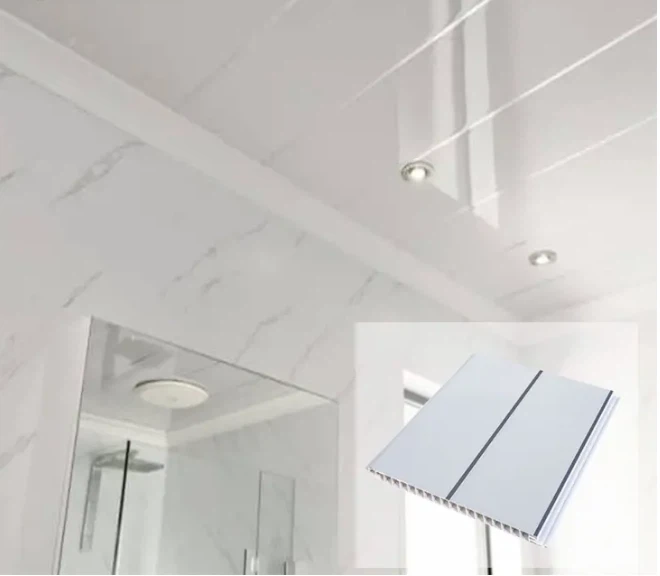
Como proveedor de paneles PS, entendemos la importancia de los materiales de alta calidad en el proceso creativo. NuestroPanel de pared de PSyPU Molduras de poliestireno de PU Whiteestán diseñados para complementar el proceso de edición digital.
Nuestros paneles PS no solo son estéticamente agradables, sino que también proporcionan una superficie estable para artistas y diseñadores digitales. Al usar la herramienta de borrador de fondo, tener un panel de alta calidad puede mejorar el flujo de trabajo general. Por ejemplo, una superficie lisa e incluso de nuestros paneles de pared PS puede inspirar un trabajo más preciso y detallado, lo cual es esencial cuando se usa una herramienta que requiere precisión como la herramienta de borrador de fondo.
Nuestras molduras de poliestireno blancas PU agregan un toque extra de elegancia a cualquier proyecto. Se pueden usar en combinación con imágenes digitales editadas utilizando la herramienta de borrador de fondo para crear una representación física del arte digital. Por ejemplo, un diseñador puede usar un panel de pared PS como base y luego adjuntar molduras de poliestireno blancos PU alrededor de una imagen digital impresa con un fondo eliminado para crear una pieza única de arte de pared.
Consejos para usar la herramienta de borrador de fondo de manera efectiva
- Comience con una imagen de alta resolución: Una imagen de alta resolución proporciona más detalles, lo cual es crucial cuando se usa la herramienta de borrador de fondo. Permite un borrado más preciso y mejores resultados, especialmente cuando se trata de detalles finos en primer plano.
- Use un cepillo pequeño para detalles finos: Cuando trabaje en áreas pequeñas o intrincadas, como el cabello o las plumas, use un tamaño de cepillo pequeño. Esto le brinda más control sobre el proceso de borrado y ayuda a preservar la integridad de los elementos de primer plano.
- Dar un golpe de zoom: El acercamiento de la imagen le permite ver los detalles más claramente y tomar decisiones de borrado más precisas. Puede usar la herramienta Zoom o los atajos de teclado para acercar y salir según sea necesario.
- Deshacer y rehacer: No tengas miedo de cometer errores. Photoshop le permite deshacer y rehacer sus acciones, por lo que si accidentalmente borra algo que no pretendía, puede corregirlo fácilmente.
Conclusión
La herramienta de borrador de fondo en el panel de capas de Photoshop es una herramienta notable que ofrece infinitas posibilidades para la edición de imágenes digitales. Su capacidad de eliminar con precisión los fondos y crear imágenes transparentes lo convierte en una herramienta esencial para profesionales en varios campos creativos.
Como proveedor de paneles PS, estamos comprometidos a proporcionar productos que mejoren el proceso creativo. NuestroPanel de pared de PSyPU Molduras de poliestireno de PU Whiteestán diseñados para trabajar en armonía con herramientas digitales como la herramienta de borrador de fondo, lo que le permite dar vida a sus ideas creativas.
Si está interesado en explorar cómo nuestros paneles PS pueden complementar sus proyectos de edición de imágenes digitales, lo invitamos a comunicarse con nosotros para adquisiciones y más discusiones. Esperamos trabajar con usted para lograr sus objetivos creativos.
Referencias
- Guía del usuario de Adobe Photoshop
- Las mejores prácticas de edición de imágenes digitales, de John Doe
- Manual de diseño gráfico, de Jane Smith