¡Hola, compañeros diseñadores y entusiastas de Photoshop! Hoy, voy a compartir algunos consejos sobre cómo desagrupar las capas en el panel Photoshop (PS). Como proveedor del panel de PS, he visto de primera mano lo importante que es tener una buena comprensión de la gestión de capas en Photoshop. Ya sea que sea un principiante o un profesional experimentado, saber cómo desagruparse las capas puede ahorrarle mucho tiempo y hacer que su flujo de trabajo sea mucho más suave.

¿Por qué desangrar capas?
Antes de sumergirnos en el cómo hacerlo, hablemos sobre por qué es posible que desee desagradar capas en primer lugar. Agrupar capas en Photoshop es una excelente manera de organizar su proyecto. Puede agrupar capas relacionadas, como todos los elementos de un logotipo o las diferentes partes del diseño de un personaje. Esto hace que sea más fácil administrar sus capas, moverlas como una unidad y aplicar efectos a varias capas a la vez.
Sin embargo, hay momentos en que necesitas romper esos grupos. Tal vez desee hacer algunos cambios en las capas individuales dentro de un grupo, o necesita mover una sola capa de un grupo y colocarlo en otra parte de su pila de capa. Ahí es donde el desagrado es útil.
Cómo desagrupar capas en Photoshop
Las capas desagradables en Photoshop son un proceso bastante sencillo, pero hay algunas formas diferentes de hacerlo dependiendo de sus preferencias y la versión de Photoshop que está utilizando. Estos son los métodos más comunes:
Método 1: Uso del menú Panel de capas
La forma más fácil de desangrar capas es mediante el menú del panel Capas. Aquí está como:
- Abra su proyecto de Photoshop y ubique el grupo de capas que desea desagruparse en el panel de capas.
- Haga clic derecho en el nombre del grupo en el panel Capas. Aparecerá un menú contextual.
- En el menú contextual, seleccione "Capas desagradables". También puede usar el atajo de teclado Ctrl+Shift+G (Windows) o Command+Shift+G (Mac).
¡Eso es todo! El grupo se disolverá y todas las capas individuales se moverán un nivel en la pila de capa.
Método 2: Uso del menú Editar
Si prefiere usar la barra de menú, también puede desangrar capas en el menú Editar. Aquí está como:
- Seleccione el grupo de capas que desea desagradable en el panel de capas.
- Vaya al menú Editar en la parte superior de la ventana de Photoshop.
- En el menú Editar, seleccione "Capas desagradables". También puede usar el mismo atajo de teclado que el anterior (Ctrl+Shift+G para Windows o Command+Shift+G para Mac).
Este método funciona de la misma manera que el primero, pero puede ser más conveniente si está acostumbrado a trabajar con la barra de menú.
Método 3: Uso de la herramienta Move
Otra forma de desangrar capas es usar la herramienta Move. Este método es un poco más práctico, pero puede ser útil si desea sacar capas individuales de un grupo mientras las desacopes. Aquí está como:
- Seleccione la herramienta Mover desde la barra de herramientas en el lado izquierdo de la ventana Photoshop. También puede usar el atajo de teclado V.
- Mantenga presionada la tecla ALT (Windows) o la tecla de opción (Mac) y haga clic en el nombre del grupo en el panel Capas. Esto desbloqueará temporalmente el grupo.
- Arrastre las capas individuales que desea salir del grupo a la ubicación deseada en la pila de capa.
- Una vez que haya movido todas las capas que desee, suelte la tecla ALT/Opción. El grupo no se agrupará, y las capas individuales permanecerán en sus nuevas posiciones.
Este método le brinda más control sobre qué capas desea moverse fuera del grupo, pero puede ser un poco más lento si tiene muchas capas para moverse.
Consejos para administrar capas en Photoshop
Ahora que sabe cómo desagrupar capas, aquí hay algunos consejos para ayudarlo a administrar sus capas de manera más efectiva en Photoshop:
- Use nombres de capa descriptiva:En lugar de dejar sus capas llamadas "Capa 1", "Capa 2", etc., dales nombres descriptivos que reflejen su contenido. Esto hará que sea más fácil encontrar e identificar las capas que necesita más adelante.
- Crear carpetas de capa:Además de agrupar capas, también puede crear carpetas de capa para organizar sus grupos. Esto es especialmente útil para grandes proyectos con muchas capas y grupos.
- Use máscaras de capa:Las máscaras de capa son una herramienta poderosa para controlar la visibilidad de las capas. Puede usarlos para esconder o mostrar partes de una capa sin eliminar realmente ningún píxeles.
- Guarde su trabajo regularmente:Photoshop puede ser un programa intensivo en recursos, y siempre es una buena idea guardar su trabajo regularmente para evitar perder cualquier cambio.
Nuestros productos de panel de PS
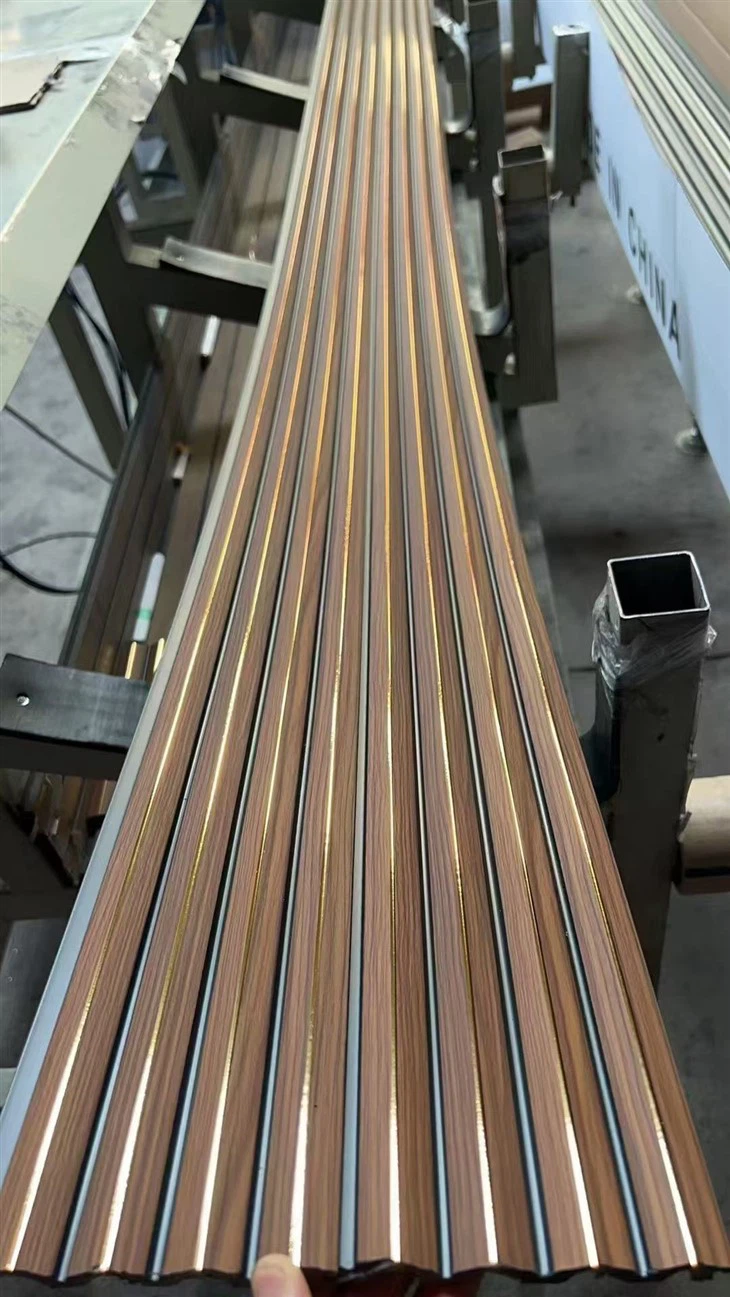
Como proveedor de paneles de PS, ofrecemos una amplia gama de alta calidadPanel de pared de PSyPU Molduras de poliestireno de PU Whiteque son perfectos para agregar un toque de elegancia y estilo a sus proyectos. Nuestros paneles están hechos de materiales premium y están disponibles en una variedad de tamaños, estilos y colores para satisfacer sus necesidades.
Ya sea que sea un diseñador profesional, un arquitecto o un entusiasta de bricolaje, nuestros paneles PS son una gran opción para crear paredes, techos y otros elementos decorativos impresionantes. Son fáciles de instalar, livianos y duraderos, lo que los convierte en una solución práctica y rentable para cualquier proyecto.
Contáctenos para comprar
Si está interesado en comprar nuestros paneles PS o tener alguna pregunta sobre nuestros productos, nos encantaría saber de usted. Nuestro equipo de expertos siempre está listo para ayudarlo a encontrar los productos adecuados para su proyecto y brindarle el mejor servicio posible.
No dude en comunicarse con nosotros para obtener más información o discutir sus requisitos específicos. Estamos comprometidos a proporcionar a nuestros clientes los productos de la más alta calidad y el mejor valor posible para su dinero.
Referencias
- Adobe Photoshop Ayuda Center. (Dakota del Norte). Trabajando con capas y grupos. Recuperado del [sitio web oficial de Adobe]
- Foros de usuarios de Photoshop. (Dakota del Norte). Consejos y trucos para la gestión de capas. Recuperado del [sitio web de foros de usuarios de Photoshop]