¡Hola, compañeros entusiastas de Photoshop! Soy un proveedor del panel de PS, y hoy compartiré con ustedes cómo eliminar una capa de ajuste en el panel de capas PS. Puede parecer algo pequeño, pero entenderlo realmente puede racionalizar su foto: editar el flujo de trabajo.
En primer lugar, hablemos sobre qué es una capa de ajuste. En Photoshop, una capa de ajuste es como un filtro mágico que puede aplicar a su imagen sin alterar directamente los píxeles originales. Es muy útil porque siempre puede regresar y cambiar la configuración o incluso deshacerse de ella si no le gusta el efecto.
Por qué es posible que desee eliminar una capa de ajuste
Hay muchas razones por las que desea eliminar una capa de ajuste. Tal vez aplicó una capa de corrección de color, pero hizo que su imagen se viera demasiado saturada. O tal vez agregó un ajuste de brillo/contraste, y no funcionó como esperaba. A veces, solo desea comenzar de nuevo con una pizarra limpia para sus ediciones.
Los simples pasos para eliminar una capa de ajuste
Paso 1: Localice la capa de ajuste
Abra su proyecto de Photoshop. En el panel de capas, verá todas las capas que componen su imagen. Las capas de ajuste suelen ser fáciles de detectar. Tienen un ícono especial al lado de ellos, como un pequeño cuadrado de color o medio: círculo. Por ejemplo, la capa de ajuste de niveles A tendrá un icono de gráfico. Desplácese por la lista hasta que encuentre la capa de ajuste que desea eliminar.
Paso 2: seleccione la capa
Una vez que haya encontrado la capa de ajuste, simplemente haga clic en ella. Notará que la capa se resalta en el panel de capas. Esto significa que ahora es la capa activa, y cualquier acción que tome afectará esta capa específica.
Paso 3: Elija su método de eliminación
Hay algunas formas de eliminar la capa de ajuste seleccionada.
Método 1: Uso de la tecla Eliminar
Esta es la forma más rápida. Una vez que se selecciona la capa, simplemente presione la tecla Eliminar en su teclado. En una Mac, es la tecla Backspace. Puede aparecer un pequeño diálogo de confirmación preguntando si está seguro de que desea eliminar la capa. Haga clic en "Aceptar", y POOF! La capa de ajuste se ha ido.
Método 2: derecha: haga clic y elimine
Otra opción es a la derecha: haga clic en la capa de ajuste seleccionada. Aparecerá un menú contextual. En este menú, busque la opción "Eliminar capa" y haga clic en ella. Nuevamente, puede obtener un diálogo de confirmación, así que haga clic en "Aceptar" para finalizar la eliminación.
Método 3: Uso de la basura del panel de capas CAN
En el panel Capas, hay un pequeño icono de basura en la parte inferior. Arrastre la capa de ajuste seleccionada en este icono de bote de basura. Verá que el ícono de la capa se pone rojo mientras lo arrastra. Suelte el botón del mouse y se eliminará la capa. Al igual que los otros métodos, es posible que deba confirmar la eliminación.
Cosas a tener en cuenta
Eliminar una capa de ajuste es permanente. Una vez que haga clic en "Aceptar" en ese cuadro de diálogo de confirmación, no hay nada atrás (a menos que use el comando "Deshacer" de inmediato, que es Ctrl + Z en Windows o Command + Z en Mac). Entonces, asegúrese de que realmente quiera deshacerse de la capa antes de confirmar.
Además, si su capa de ajuste está vinculada a otras capas (verá un pequeño icono de cadena al lado de la capa), eliminarla podría tener un impacto en esas capas vinculadas. Primero puede desactivar las capas si no desea cambios inesperados. Para desactivar, simplemente haga clic en el icono de la cadena entre las capas.
Nuestras ofrendas de paneles de PS
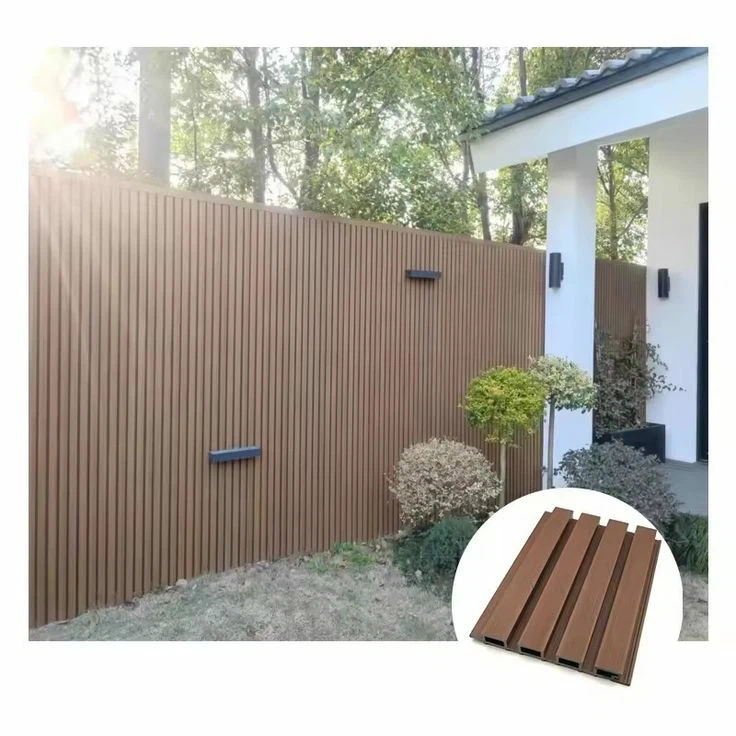
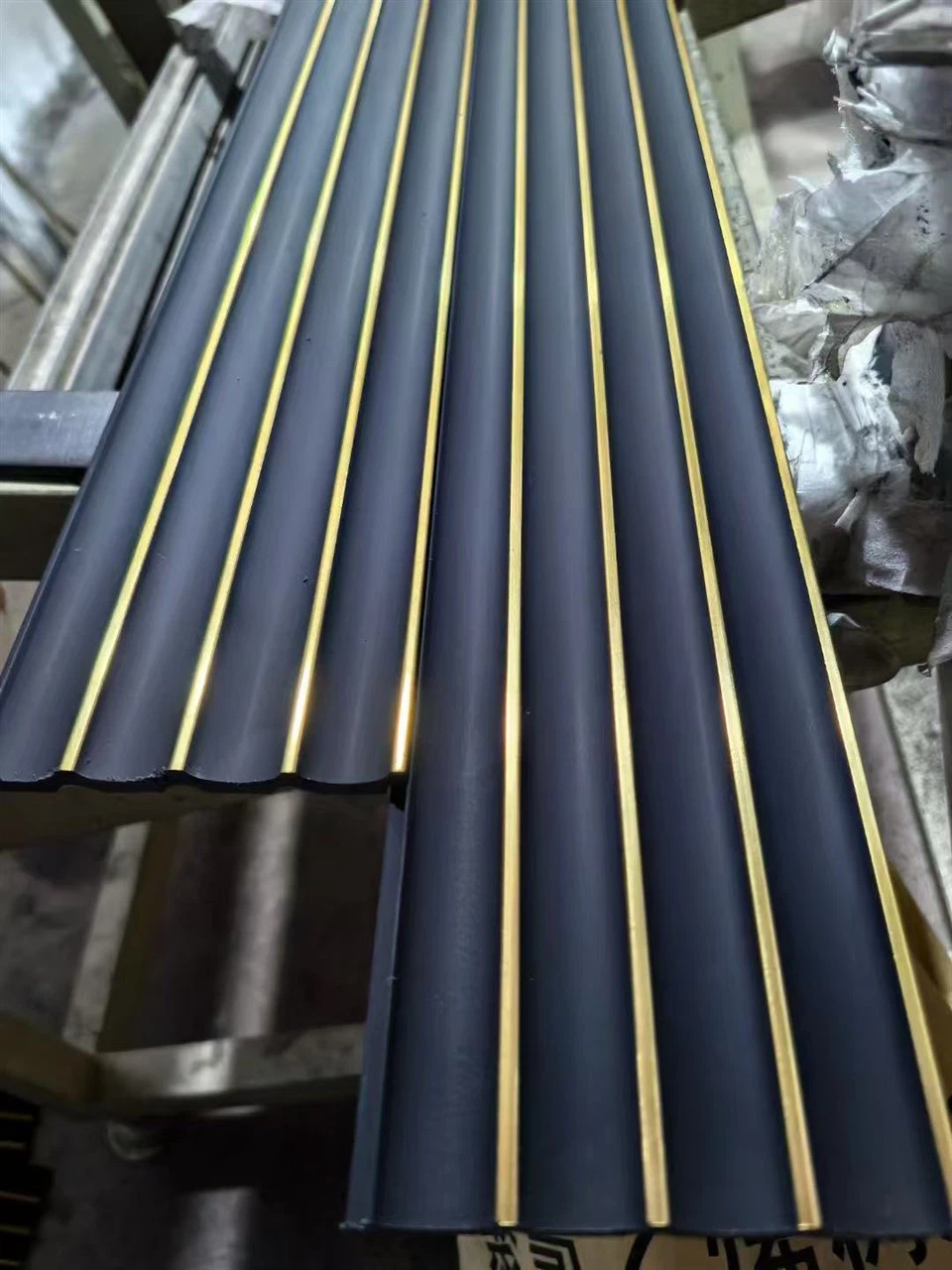
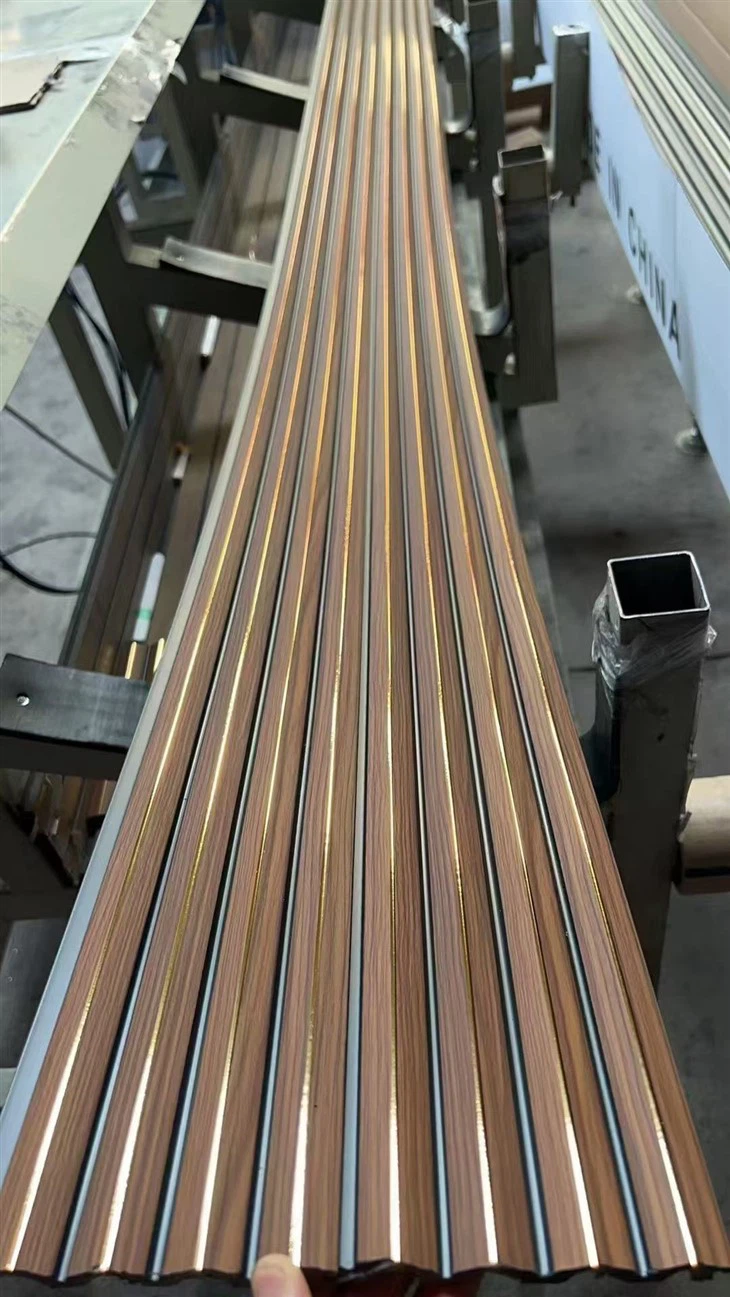
Como proveedor del panel de PS, quiero hacerle saber sobre algunos de los excelentes productos que tenemos. OfrecemosPanel de pared de PS, que son perfectos para agregar un toque elegante a sus paredes. Vienen en varios diseños y tamaños, por lo que puede encontrar el que se adapte a sus necesidades.
Y si te gustan los elementos más decorativos, nuestroPU Molduras de poliestireno de PU Whiteson una gran opción. Estas molduras pueden darle a su espacio un aspecto clásico y elegante.
Contáctenos para obtener adquisiciones
Si está interesado en nuestros paneles o molduras PS, nos encantaría conversar con usted. Ya sea que sea un entusiasta de bricolaje que busque arreglar su hogar o un profesional en la industria del diseño de interiores, podemos proporcionarle productos de alta calidad a precios competitivos. Comuníquese con nosotros para comenzar el proceso de adquisición y discutir sus requisitos específicos.
Referencias
Guía del usuario de Adobe Photoshop
Tutoriales en línea de Photoshop
Entonces, se trata de eliminar una capa de ajuste en el panel PS de capas. Espero que esta guía te haya sido útil. ¡Sigue editando esas increíbles fotos y no olvides ver nuestros productos de panel de PS!