Como proveedor acreditado de paneles PS, a menudo recibo consultas sobre cómo personalizar los colores de primer plano y de fondo en el panel PS. Esta guía tiene como objetivo proporcionar un enfoque detallado y práctico de este proceso, dirigido tanto a principiantes como a usuarios experimentados.
Comprender los conceptos básicos de los colores del panel PS
Antes de profundizar en el proceso de cambio de colores, es fundamental comprender el papel de los colores de primer plano y de fondo en un panel PS. El color de primer plano se utiliza normalmente para dibujar, pintar y aplicar efectos directamente en el panel, mientras que el color de fondo sirve como base o fondo. Estos colores pueden afectar significativamente la estética general y la funcionalidad del panel, por lo que es fundamental elegirlos sabiamente.
Guía paso a paso para cambiar los colores
Paso 1: acceder a la configuración de color
El primer paso para cambiar los colores es acceder a la configuración de color en el panel de PS. Por lo general, esto se puede hacer a través de una paleta de colores dedicada o un menú de configuración. Busque un ícono que se parezca a una rueda de colores o una gota de pintura, ya que estos son indicadores comunes para el control del color. Una vez que haya localizado la configuración de color, haga clic en ella para abrir la ventana de selección de color.
Paso 2: seleccionar el color de primer plano
En la ventana de selección de color, normalmente verá dos muestras de color grandes: una para el color de primer plano y otra para el color de fondo. Para cambiar el color de primer plano, haga clic en la muestra superior. Esto abrirá un selector de color más detallado, que le permitirá elegir un color específico. Puede seleccionar colores utilizando varios métodos, como ingresar valores RGB (rojo, verde, azul), valores HSB (tono, saturación, brillo) o simplemente hacer clic en un color dentro de un espectro visible.
Si prefiere un ajuste más preciso, puede utilizar los controles deslizantes proporcionados en el selector de color. Estos controles deslizantes le permiten ajustar los componentes individuales del color, asegurando que obtenga el tono exacto que desea. Por ejemplo, si desea un tono específico de azul, puede ajustar el control deslizante azul mientras mantiene los controles deslizantes rojo y verde en los niveles apropiados.
Paso 3: cambiar el color de fondo
De manera similar, para cambiar el color de fondo, haga clic en la muestra inferior en la ventana de selección de color. Al igual que con el color de primer plano, puedes utilizar el selector de color para elegir un color nuevo. Es posible que desees considerar el tema general y el propósito de tu panel PS al seleccionar el color de fondo. Para una apariencia elegante y moderna, puede optar por un color neutro como el blanco, el gris o el negro. Si buscas un diseño más vibrante y llamativo, los colores más brillantes como el amarillo, el naranja o el rosa podrían ser adecuados.


Paso 4: Vista previa y finalización de los colores
Después de seleccionar los nuevos colores de primer plano y de fondo, es una buena idea obtener una vista previa de cómo se ven en el panel de PS. Muchos paneles tienen una función de vista previa en tiempo real, que le permite ver los cambios inmediatamente. Tómate un momento para evaluar la combinación de los colores de primer plano y de fondo. Asegúrese de que haya suficiente contraste entre ellos para garantizar la legibilidad y el atractivo visual. Si los colores parecen demasiado similares o chocan, es posible que deba regresar y realizar más ajustes.
Una vez que esté satisfecho con la vista previa, haga clic en el botón "Aceptar" o "Aplicar" para finalizar los cambios de color. Los nuevos colores se aplicarán al panel PS y podrás empezar a usarlos para tus proyectos creativos.
Consejos para elegir los colores correctos
Colores complementarios
Los colores complementarios son pares de colores que están opuestos entre sí en el círculo cromático. El uso de colores complementarios en su panel PS puede crear una apariencia visualmente impactante y equilibrada. Por ejemplo, azul y naranja, o rojo y verde son pares de colores complementarios. Cuando utilice colores complementarios, puede utilizar un color como primer plano y el otro como fondo para resaltar los elementos del panel.
Considere la marca
Si el panel PS es para una empresa o una marca específica, es importante considerar la combinación de colores de la marca. Utilice los colores primarios y secundarios de la marca en el panel para mantener la coherencia y reforzar la identidad de la marca. Esto puede ayudar a crear una apariencia más profesional y reconocible.
Legibilidad
Como se mencionó anteriormente, asegúrese de que los colores de primer plano y de fondo tengan suficiente contraste para facilitar la lectura. Esto es especialmente importante si el panel contiene texto u otra información importante. Puede utilizar verificadores de contraste en línea para verificar que la combinación de colores cumpla con los estándares de legibilidad requeridos.
Nuestras ofertas de paneles PS
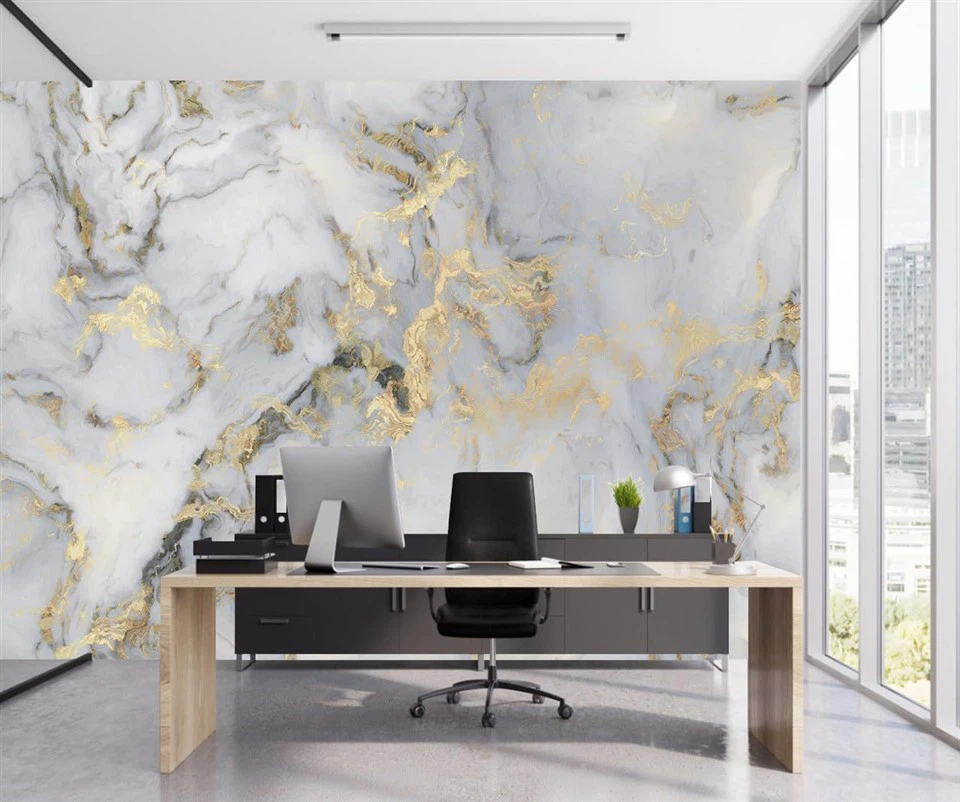
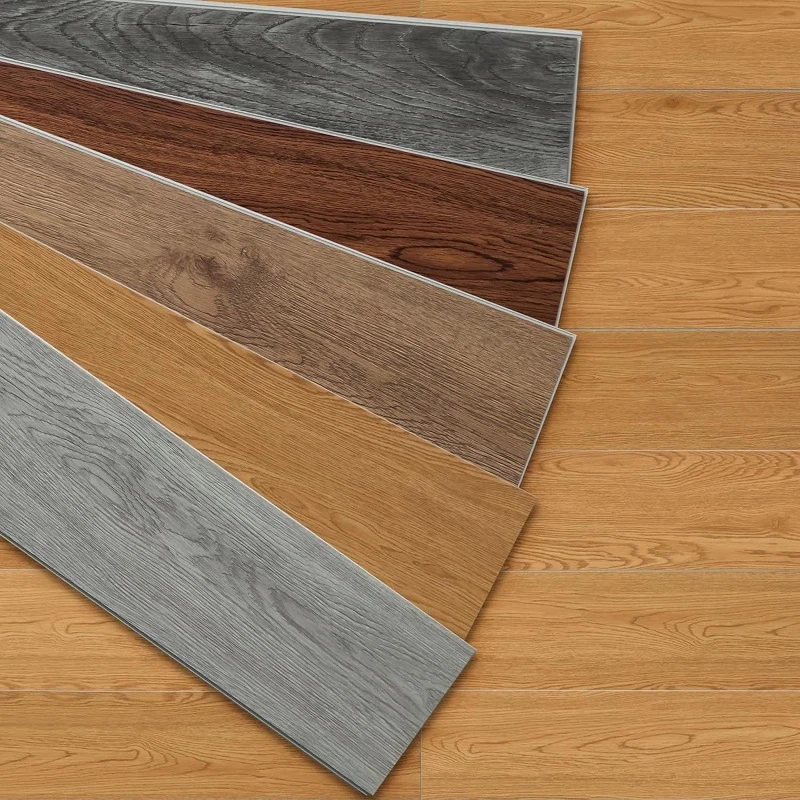
En nuestra empresa, estamos orgullosos de ofrecer una amplia gama de productos de alta calidad.Panel de pared PSyMolduras de poliestireno blanco PU. Nuestros paneles no sólo son duraderos sino también altamente personalizables en términos de color. Ya sea que esté buscando un panel blanco clásico para un diseño minimalista o un panel atrevido y colorido para una apariencia más contemporánea, tenemos la solución perfecta para usted.
Nuestro equipo de expertos está siempre disponible para ayudarle a elegir los colores adecuados para sus necesidades específicas. Entendemos que diferentes proyectos requieren diferentes combinaciones de colores y estamos comprometidos a ayudarlo a lograr los mejores resultados.
Contáctenos para compras y consultas
Si está interesado en comprar nuestros paneles PS o necesita más información sobre la personalización del color, le recomendamos que se comunique con nosotros. Nuestro equipo de ventas está ansioso por analizar sus requisitos y brindarle una cotización detallada. Si usted es propietario de una pequeña empresa que busca mejorar su escaparate o una gran empresa de construcción que trabaja en un proyecto importante, tenemos los productos y la experiencia para satisfacer sus necesidades.
Referencias
- Manual de usuario de Adobe Photoshop: este manual oficial proporciona información detallada sobre la gestión y personalización del color en el software relacionado con Adobe, que tiene algunos conceptos similares aplicables a los paneles PS.
- Libros sobre teoría del color: Varios libros sobre teoría del color, como "Interaction of Color" de Josef Albers, ofrecen información valiosa sobre las combinaciones de colores y sus efectos psicológicos.